 World Hacker(ぎょうざブログ)
 2026-04-19
【Tips - GPU換装】実例でわかるシリーズ
みなさんどうも、こんばんみ~。某ぎょうざです。
はい、今更ながら、PCでゲームをプレイする際に便利なツール
GPU(グラフィックカード、ビデオカード)を換装する際に、ぎょうざが躓いたところを備忘録として記録しておきます。
同じようなケースあるいは現象で困っている方の参考になれば幸いです。
◯登場人物とやること
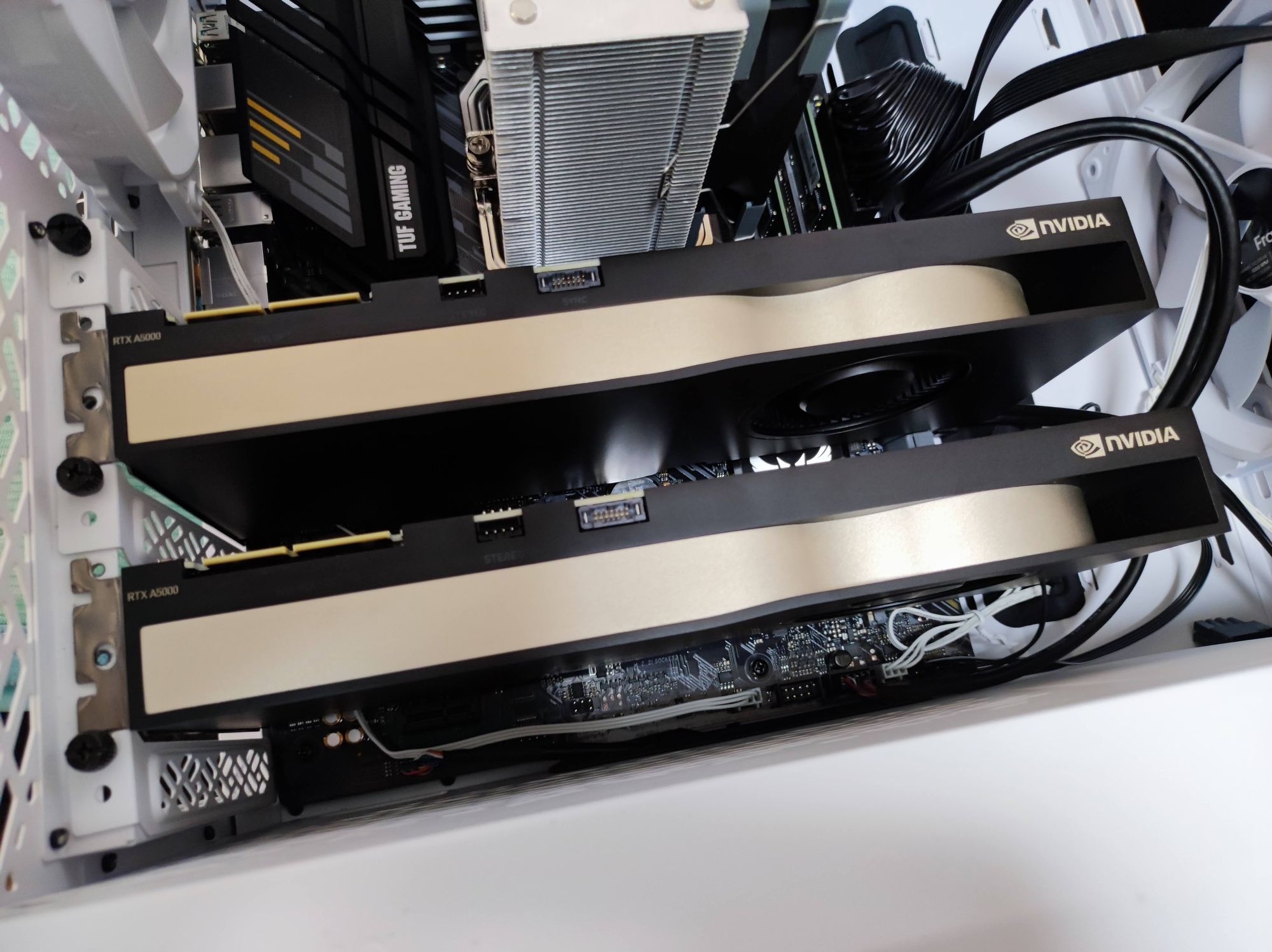
- 登場人物:RTX A5000、RTX 3080ti、自前のデスクトップPC(OS: Windows11)
- やること:GPUの換装(RTX A5000→RTX 3080ti)
【過去の紹介記事】
【目次】
<Useful> ▶ 1. 換装前の注意点・チェックリスト ▶ 2. RTX A5000 から RTX 3080 Ti 換装手順 ▶ 3. Windows 11での注意点・最適化 ▶ 4. 故障の前兆・トラブルシューティング 〆のひと言
<Useful>
▶ 1. 換装前の注意点・チェックリスト
💡
- 電源容量 (PSU): RTX 3080 Tiは非常に電力を消費します(推奨750W以上、ハイエンドCPUの場合は850W以上推奨)。
- 補助電源コネクタ: RTX 3080 Ti Phoenixは8ピン×2を必要とします。
- 物理サイズ: Gainward Phoenixは2.7スロット占有、長さ約294mmです。PCケース内に収まるか、長さと厚みを確認してください。
- ドライバの準備: A5000(Quadro/RTX用)から3080 Ti(GeForce用)へドライバが完全に変わります。後述するDDUでのクリーンアップを推奨します。
▶ 2. RTX A5000 から RTX 3080 Ti 換装手順
- Windows 11の「設定」>「アプリ」から、NVIDIA関連のドライバ(NVIDIA Graphics Driverなど)をアンインストール。
- PCをシャットダウン。
- (推奨)「Display Driver Uninstaller (DDU) ↗外部リンク」を使用して、セーフモードで残留ドライバを完全に削除する。
- 電源ユニットのスイッチを「O (OFF)」にし、電源ケーブルを抜く。
- PCケースのサイドパネルを開ける。
- RTX A5000に接続されているモニターケーブルと、補助電源ケーブル(8ピンなど)を抜く。
- グラボを固定しているケース背面のネジを外す。
- マザーボードのPCIeスロットにあるロック(爪)を押し下げてロックを解除し、グラボを垂直に引き抜く。

- RTX 3080 Ti PhoenixをPCIe x16スロットに差し込む。カチッとなるまで押し込む。
- ケース背面のネジでしっかり固定する。
- 電源ユニットから8ピンの補助電源ケーブルを2本、RTX 3080 Tiに接続する。※変換ケーブルを使わず、電源ユニットから直接伸びているケーブルを使用してください。
- モニターケーブル(HDMIまたはDisplayPort)をRTX 3080 Ti側に差し込む。
- PCの電源を入れ、Windowsを起動。
- NVIDIAの公式サイトから「GeForce Game Ready ドライバ」をダウンロードし、インストール。
- 再起動して完了。
▶ 3. Windows 11での注意点・最適化
⚙️
- モニターの接続先: 必ず新しいビデオカードのポートに接続してください。マザーボード側(映像出力ポート)に繋ぐと、RTX 3080 Tiの性能が出ません。
- Resizable BARの有効化: RTX 3080 Ti Phoenixは出荷時vBIOSでResizable BARに対応しています。マザーボードBIOSで「Above 4G Decoding」と「Re-Size BAR Support」を有効にすると、パフォーマンスが向上します。
- 電源設定: Windowsの「コントロールパネル」>「電源オプション」で、「高パフォーマンス」に設定することをお勧めします。
- GPU温度管理: 3080 Tiは熱を持つため、ファンが適切に回っているか、60℃未満でファンが止まる「セミファンレス」動作(Gainward Phoenixの仕様)が機能しているか確認してください。
▶ 4. 故障の前兆・トラブルシューティング
もし画面が映らない、または動作が不安定な場合:
🧯
- 補助電源の接続不良: 3080 Tiの電源ケーブルが奥まで刺さっているか確認(特に8ピン×2)。
- 電源不足: 電源ユニットが750W未満の場合、負荷時にPCが落ちる可能性があります。
- ドライバのクリーンインストール: 再度DDUでドライバを削除し、再インストールしてください。
A5000の「24GB VRAM(大容量)」から3080 Tiの「12GB GDDR6X(高速)」への移行となるため、プロフェッショナルなレンダリング用途からゲーム・映像編集用途への性能シフトになります。
〆のひと言
GPUは、PCでゲームをプレイするのに便利なツールです。
PC上で多くの計算が必要な方におすすめです。
ここまで読んでいただき、ありがとうございました。
以上、某ぎょうざでした。